在现代工作环境中,高效分享联系信息和获取合适的计算设备至关重要。本文分两部分介绍:详细说明如何在Mac电脑上分享通讯录中的联系人信息;简要讨论计算机及通讯设备租赁的益处和步骤。这有助于提升个人或团队的协作效率,同时优化资源管理。
第一部分:在Mac电脑上分享通讯录联系人信息
Mac电脑内置了“通讯录”应用,让用户轻松管理联系人。要分享联系人信息,请遵循以下步骤:
- 打开通讯录应用:在Mac上,点击Dock中的“通讯录”图标(通常显示为一个人形轮廓),或通过Spotlight搜索(按Command + 空格键)输入“通讯录”启动。
- 选择要分享的联系人:在通讯录列表中,单击选择单个联系人。如需分享多个联系人,按住Command键并点击多个条目。
- 导出联系人信息:选中联系人后,点击菜单栏中的“文件”选项,选择“导出” > “导出vCard...”。vCard是标准格式,兼容多数设备和应用。系统会提示保存文件;您可以选择保存位置,并命名文件。
- 分享导出的文件:保存vCard文件后,您可以通过多种方式分享:
- 电子邮件:将vCard附件添加到邮件中发送。
- 即时消息应用:如iMessage、WhatsApp或微信,直接将文件拖拽到聊天窗口。
- 云存储服务:上传到iCloud Drive、Google Drive或Dropbox,生成分享链接发送给他人。
- 直接分享选项:在通讯录应用中,右键点击联系人,选择“共享联系人”,然后通过内置共享菜单(如AirDrop或邮件)快速发送。这特别适合与附近Mac用户通过AirDrop无线传输。
注意事项:分享前确保遵循隐私政策,仅分享必要信息,避免泄露敏感数据。更新macOS到最新版本以获得最佳功能支持。
第二部分:计算机及通讯设备租赁简介
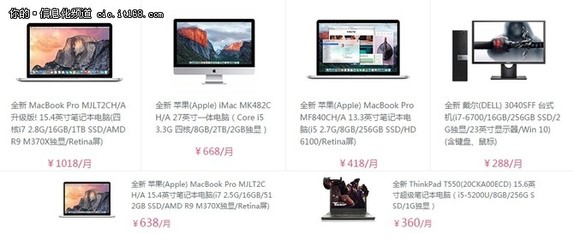
在分享联系人信息的如果您需要临时或长期使用计算机和通讯设备(如Mac电脑、手机、路由器等),租赁服务是一种灵活且经济的解决方案。以下是关键点:
- 益处:
- 成本效益:避免高额购买费用,尤其适用于短期项目或初创企业。
- 灵活性:根据需求租用最新设备,轻松升级或更换。
- 技术支持:许多租赁公司提供维护和保修服务,减少故障风险。
- 如何租赁:
- 确定需求:评估所需设备类型(如Mac电脑数量、租赁期限)。
- 选择租赁提供商:搜索本地或在线租赁公司,比较价格、条款和用户评价。
- 签订合同:仔细阅读租赁协议,包括租金、保险和归还条件。
- 使用与维护:按指南操作设备,定期备份数据(如通讯录),并在租期结束时归还。
通过结合联系人分享和设备租赁,您可以优化工作流程,提升生产力。如果您在操作中遇到问题,建议查阅Apple官方支持或咨询专业租赁服务商。